1. Procedura per la configurazione del RaspberryPi® Trixie
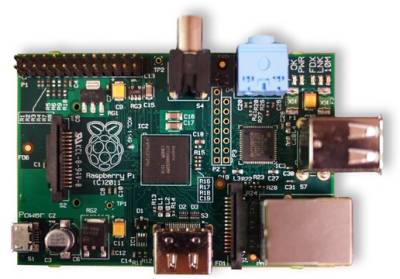
1.1. Preparare la SD card
- Vai sul sito del raspberry “https://www.raspberrypi.com/software/”
- Scarica e installa “Raspberry Pi Imager2 su un computer dotato di lettore di schede SD.
- Inserisci la scheda microSD che utilizzerai con il tuo Raspberry Pi nel lettore e avvia Raspberry Pi Imager.
Se si pensa di utilizzare il sistema per solo monitoraggio consiglio di installare “Trixie Lite” che si trova alla voce di menu: Raspberry Pi OS (other) - Raspberry Pi OS Lite. Fate attenzione alla versione 32 o 64-bit in funzione della vostra macchina. Inquesto modo l'immagine da scaricare sarà molto più piccola e non verranno installati tutta una serie di programmi accessori che non verranno utilizzati
1.2. Setup iniziale del sistema operativo nel rpy
- Inserire la scheda nello slot del RPI
- Alimentare il RPI
- Accedere via SSH, Per accedere si può utilizzare un secondo PC con PuTTY inserendo come hostname “raspberrypi” e porta 22.
si arriva al prompt dei comandi:
pi@raspberrypi~$
per far apparire la schermata di configurazione, digitare:
sudo raspi-config
- Espandere la partizione a tutta la SD per utilizzare tutta la capacità della card (se intendete fare una SD con installazione pulita per poi fare un'immagine da copiare su altre SD meglio non fare questa operazione per rendere l'immagine compatibile con più tagli di SD, espandere comunque la partizione subito dopo aver salvato l'immagine per avere più spazio a disposizione)
- Eseguire tutte le configurazioni necessarie, attenzione che la maggior parte sono già state fatte all'interno della preparazione della SD su Raspberri Pi Imager.
- Riavviare il sistema
sudo reboot
1.3. Aggiornamento del sistema
Aggiornare il firmware di sistema e la distribuzione è importante per avere il sistema con tutti i driver aggiornati e avere le ultime correzioni di eventuali bachi hardware e software che gli sviluppatori hanno introdotto da quando è stata salvata l'immagine che avete caricato nella vostra SD.
Questa procedura diventa indispensabile se si sta lavorando su un raspberry mod. B e si vuole poi poter usare la scheda o l'immagine su un Raspberry modello P2 o maggiore
1.3.1. Aggiornamento firmware
Per eseguire l'aggiornamento del firmware digitare in sequenza i seguenti comandi, attendere che ogni comando finisca l'elaborazione controllando che il sistema non risponda con degli errori
sudo -s cd /.. apt-get install rpi-update rpi-update shutdown -r now
1.3.2. Aggiornamento della distribuzione
Per eseguire l'aggiornamento della distribudione digitare in sequenza i seguenti comandi
sudo -s
apt-get update
apt-get upgrade
apt-get dist-upgrade
apt-get install raspberrypi-ui-mods
riavviare il sistema per rendere attive le modifiche
sudo shutdown -r now
1.4. Installare e configurare il web server LAMP
1.4.1. installare e configurare Apache
Digitare il seguente codice e controllare che tutte le operazioni vadano a buon fine senza errori
sudo -s
cd /..
apt-get install apache2 apache2-doc
Configurazione della directory utente per Apache Web Server, Abilitare “module”
a2enmod userdir
systemctl restart apache2
Creare la directory public_html come user (non come root):
exit
cd /..
mkdir -v /home/$USER/public_html
Cambiare il gruppo di appartenenza come root (sostituire con il vostro username, che se non è stato cambiato è “pi” (vedere sul terminale l'oputput del comado precedente)
es. www-data/home/pi/public_htlm) e riavviare il web server:
sudo -s
cd /..
chgrp -v www-data /home/<username>/public_html
chmod -v 755 /home/<username>
systemctl restart apache2
Configuriamo ora le directory del webserver
sudo -s
cd /etc/apache2/sites-enabled
cp -v 000-default.conf 000-default.bak
nano 000-default.conf
Il file deve essere come il seguente (correggere dove serve)
file=000-default
<VirtualHost *:80>
# The ServerName directive sets the request scheme, hostname and port that
# the server uses to identify itself. This is used when creating
# redirection URLs. In the context of virtual hosts, the ServerName
# specifies what hostname must appear in the request's Host: header to
# match this virtual host. For the default virtual host (this file) this
# value is not decisive as it is used as a last resort host regardless.
# However, you must set it for any further virtual host explicitly.
ServerName 127.0.0.1
ServerAdmin webmaster@localhost
DocumentRoot /var/www
# Available loglevels: trace8, …, trace1, debug, info, notic$
# error, crit, alert, emerg.
# It is also possible to configure the loglevel for particular
# modules, e.g.
#LogLevel info ssl:warn
ErrorLog ${APACHE_LOG_DIR}/error.log
CustomLog ${APACHE_LOG_DIR}/access.log combined
# For most configuration files from conf-available/, which are
# enabled or disabled at a global level, it is possible to
# include a line for only one particular virtual host. For exa$
# following line enables the CGI configuration for this host o$
# after it has been globally disabled with “a2disconf”.
#Include conf-available/serve-cgi-bin.conf
</VirtualHost>
ctrl+O per salvare e ctrl+X per uscire
riavviamo apache
systemctl restart apache2
1.4.2. Installare PHP
Per installare PHP digitare il seguente comando
cd /..
apt-get install php8.4 libapache2-mod-php8.4 php8.4-curl
Per controllare che PHP sia installato correttamente eseguire i seguenti comandi per aprire un editor e creare una nuova pagina php chiamata test.php:
nano /var/www/test.php
file: test.php
<?php phpinfo();?>
ctrl+O per salvare e ctrl+X per uscire
Per verificare se tutto si è installato correttamente puntare il proprio browser a http://IPserver/test.php (Ipserver è l'IP del Raspberry) e questo dovrebbe visualizzare tutte le configurazioni e settaggi di default di PHP.
Passiamo ora a configurare di php, per far cio si dovranno modificare alcuni parametri nel file php.ini
nano /etc/php/8.4/apache2/php.ini
Si apre il file in modifica, scorrere fino ai settori evidenziati e scommentate (cioè togliete il ; davanti alla riga) modificando come segue:
file: php.ini
;;;;;;;;;;;;;;;;;;;;;;;;;;;;;;;;;;
Module Settings
;;;;;;;;;;;;;;;;;;;;;;;;;;;;;;;;;;
;
date.timezone = “Europe/Rome”
;
;
date.default_latitude= xx.xxxx #(la vostra latitudine)
date.default_longitude=yy.yyyy #(la vostra longitudine)
;
ctrl+O per salvare e ctrl+X per uscire